 EN

Evalandgo Live
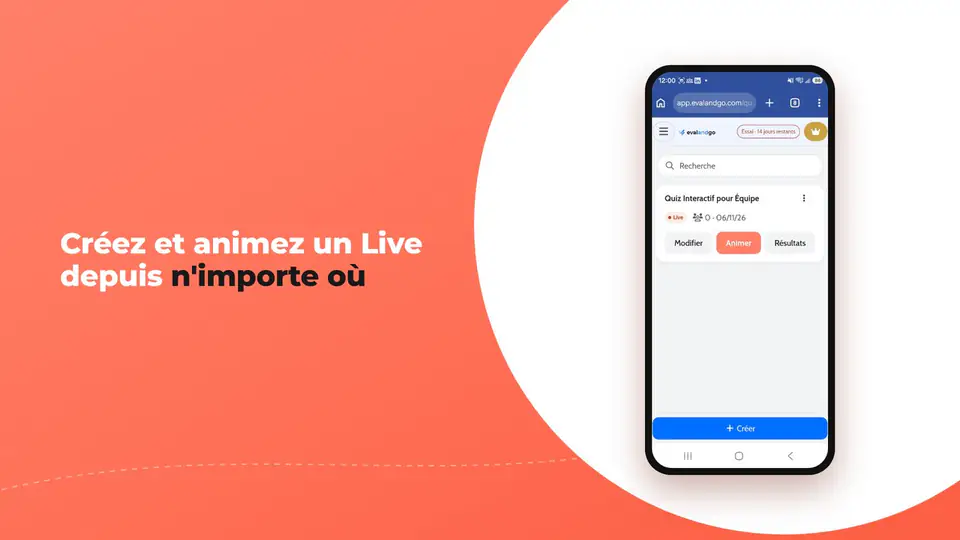
Créez et animez un Live depuis votre smartphone
Avec Evalandgo Live, créez, modifiez, animez et consultez les résultats de vos quiz et sondages depuis votre smartphone, sans application à installer. Vos participants répondent en direct sur le leur.
Gratuit jusqu’à 20 participants par session, sans carte bancaire.
La lecture charge le lecteur YouTube, qui peut déposer ses propres cookies.Ouvrir chez l’éditeur En savoir plus sur les traceurs
L’essentiel
- Disponible depuis
- le 3 novembre 2026
- Téléphones
- iPhone et Android, dans Safari ou Chrome, sans application à installer
- Depuis le téléphone
- créer, modifier, lancer et animer un Live, puis lire ses résultats
- Affichage
- TV ou écran connecté par QR code, Chromecast depuis Android, ou directement sur le téléphone des participants
- Participants
- jusqu’à 20 par session en gratuit, jusqu’à 200 en LIVE+ ou PRO+
- Sur ordinateur
- design sur mesure, logo et marque blanche, import, export, connecteurs et module RGPD
Libre de vos mouvements
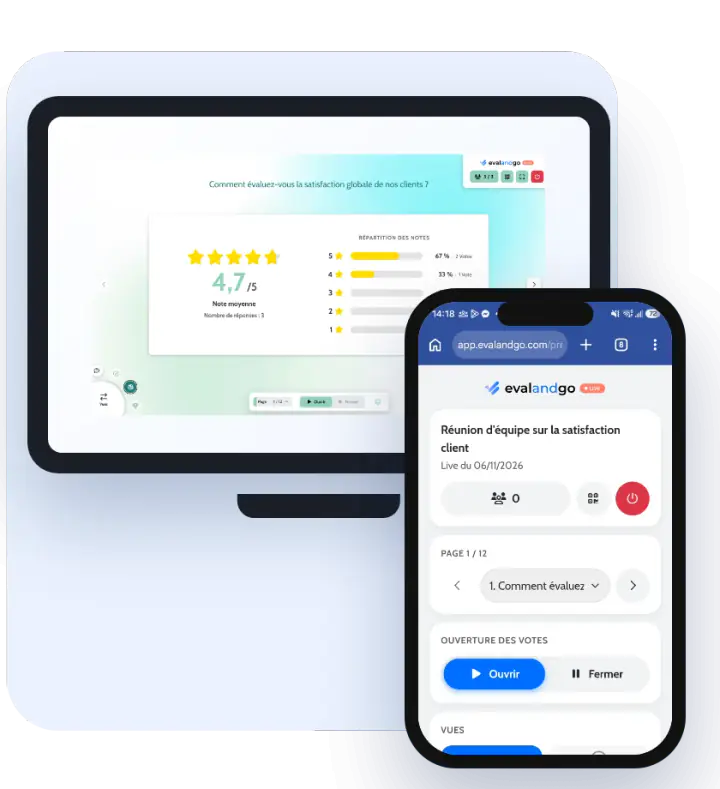
Votre téléphone devient la télécommande du Live. Plus besoin de rester derrière l’ordinateur ni de chercher la souris ou le pointeur : d’un geste du pouce, vous passez à la question suivante ou affichez les résultats.
Quittez le pupitre et avancez vers votre public. Vous expliquez avec les mains, les yeux sur la salle, et vos explications portent davantage. Un écran connecté suffit : l’ordinateur lourd et encombrant peut rester au bureau.

Créer votre Live sur le téléphone, étape par étape
Votre compte et vos Lives sont les mêmes sur le téléphone et sur l’ordinateur : un Live commencé sur l’un se termine sur l’autre.
- Ouvrez app.evalandgo.com dans Safari ou Chrome, puis connectez-vous ou créez votre compte gratuit.
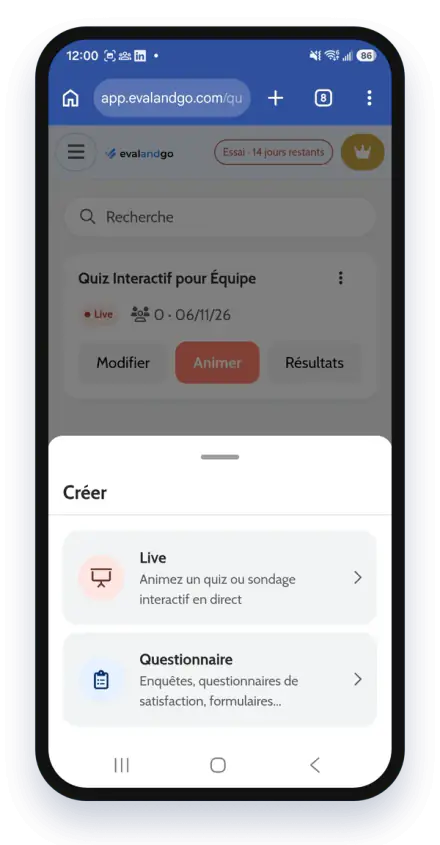
- Touchez « + Créer » et choisissez « Live ».
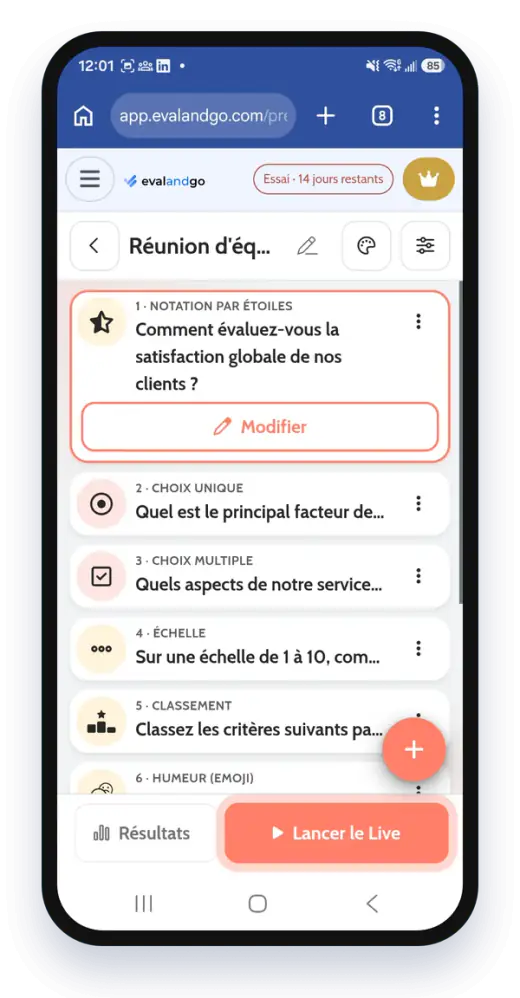
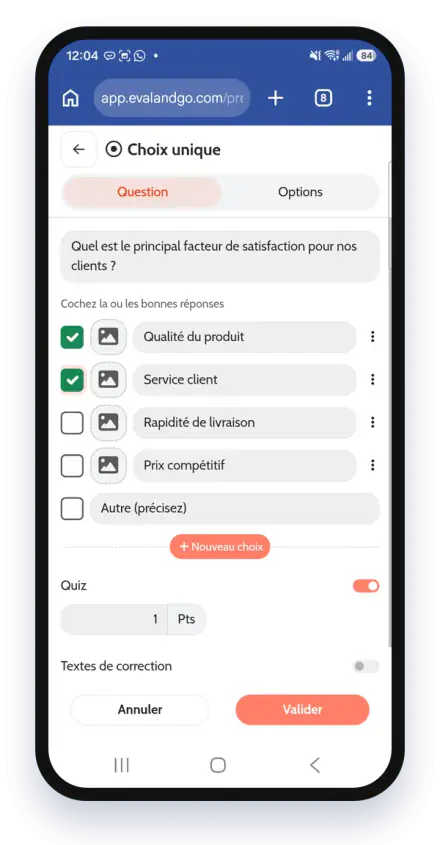
- Ajoutez vos questions de quiz, de sondage, de nuage de mots ou de brainstorming, à la main ou avec l’assistant IA (LIVE+, PRO+ et essai). Intitulé, choix, bonne réponse, points et minuteur se règlent sur le téléphone.
- Choisissez un design parmi les modèles existants : votre Live est prêt à être lancé.
Pilotez tout depuis votre téléphone
Au lancement, choisissez où s’affichent les questions. Quel que soit l’écran, la télécommande reste dans votre main. Le déroulé complet d’une séance est détaillé dans comment fonctionne un Live.
TV ou écran connecté
Avec tous les téléphones, iPhone compris. L’écran affiche la présentation sans jamais accéder à votre compte.
Chromecast
Depuis Chrome sur Android : la présentation part sur la TV, la télécommande reste sur votre téléphone. Sur iPhone, passez par le QR code.
Sans écran
Les questions s’affichent sur le téléphone de chaque participant. Pour un point d’équipe debout ou une causerie sur le terrain, même en extérieur.
Connecter la TV en trois gestes
- Sur l’écran de la salle, ouvrez app.evalandgo.com/tv : un QR code s’affiche.
- Sur votre téléphone, touchez « Animer », puis « Sur un ordinateur ou une TV connectée ».
- Touchez « Scanner le QR code », visez l’écran et confirmez. La présentation s’affiche.
Le QR code ne sert qu’une fois et se renouvelle toutes les deux minutes. À la fin de la session, l’écran se déconnecte tout seul : la TV de la salle de réunion ne garde pas votre accès. Ça fonctionne avec tous les téléphones, iPhone compris.
Lire les résultats sur le téléphone
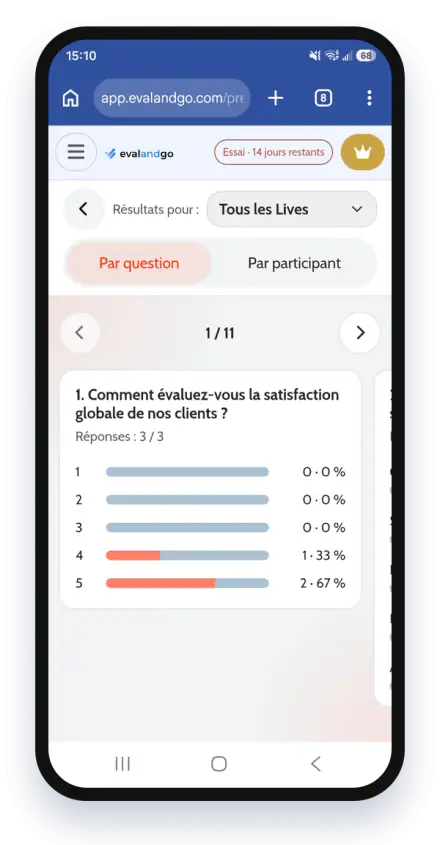
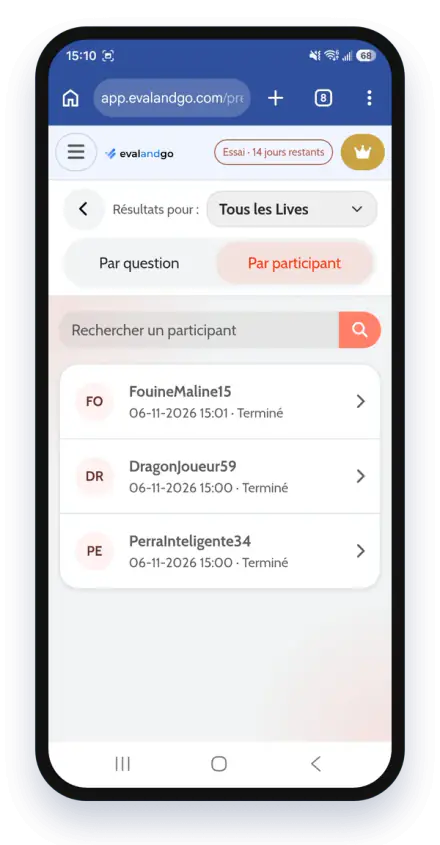
L’affichage des résultats est pensé pour un petit écran : une question par écran, que vous faites défiler d’un glissement de doigt, puis l’onglet « Par participant » et sa recherche par nom ou par pseudo pour retrouver un score en quelques secondes. Le Live sur téléphone fait partie de toutes les nouveautés de novembre 2026 d’Evalandgo, avec le complément PowerPoint.
Ce qui reste sur ordinateur, pour l’instant
Le téléphone fait presque tout. Quelques réglages demandent encore un ordinateur, parce qu’ils réclament plusieurs options à la fois, vos codes couleur ou des fichiers qu’on a rarement sous la main sur son téléphone.
Pour l’instant, en tout cas : nos développeurs viennent de faire tenir le Live dans un écran de téléphone, et ils ne s’arrêteront peut-être pas en si bon chemin.
Sources et informations produit
- Les nouveautés d’Evalandgo Live de novembre 2026, blog Evalandgo ↗
- La démo vidéo sur la chaîne YouTube d’Evalandgo ↗
- Le complément PowerPoint, centre d’aide Evalandgo ↗
Page mise à jour le
Questions fréquentes
Faut-il installer une application ?
Non. Tout se passe dans le navigateur de votre téléphone, Safari sur iPhone ou Chrome sur Android. Vos participants n’installent rien non plus.
Puis-je créer mon compte et mon Live depuis mon téléphone ?
Oui, les deux. L’inscription est gratuite et sans carte bancaire, puis vous créez, lancez et suivez votre Live depuis le même téléphone.
Puis-je modifier mon Live juste avant de le lancer ?
Oui. Chaque question se modifie depuis le téléphone, jusqu’au moment où vous lancez la session : intitulé, choix, bonne réponse, points et minuteur.
Puis-je lancer depuis mon téléphone un Live préparé sur ordinateur ?
Oui. Votre Live est enregistré dans votre compte : connectez-vous à app.evalandgo.com sur votre téléphone et lancez-le, même s’il a été préparé sur ordinateur. Pratique quand l’ordinateur de la salle refuse de démarrer ou que sa batterie est à plat.
Dois-je me connecter à mon compte sur la TV de la salle ?
Non. Ouvrez app.evalandgo.com/tv sur la TV, puis scannez le QR code depuis votre téléphone (« Animer », puis « Sur un ordinateur ou une TV connectée »). L’écran affiche le Live choisi sans accès au reste de votre compte et se déconnecte à la fin de la session.
Le cast fonctionne-t-il depuis un iPhone ?
Le cast sur Chromecast fonctionne avec Chrome sur Android. Sur iPhone, présentez sur une TV ou un ordinateur connecté par QR code, ou sans écran.
Faut-il du Wi-Fi pour animer un Live depuis son téléphone ?
Non, une connexion Internet suffit, en Wi-Fi ou en réseau mobile, pour vous comme pour vos participants. C’est ce qui permet d’animer en extérieur ou sur un chantier, avec les questions affichées sur le téléphone de chacun.
Quelles fonctions restent réservées à l’ordinateur ?
Pour l’instant : la création et la retouche d’un design (sur le téléphone, vous choisissez un design existant), le logo et la marque blanche, l’import de questions depuis un fichier, l’export des résultats, la suppression d’un participant, les connecteurs et le module RGPD.
Combien de participants puis-je accueillir ?
Jusqu’à 20 participants par session avec un compte gratuit, et jusqu’à 200 avec LIVE+ ou PRO+. Comparez les offres pour choisir la vôtre.
Pour aller plus loin
Les nouveautés d’Evalandgo Live de novembre 2026
Les situations où votre téléphone suffit, le 2-en-1 avec les questionnaires de formation et le complément PowerPoint.
Rejoindre un Live par QR code
Invitez votre public à rejoindre un Live avec un QR code, un lien ou un code de session. Les participants répondent dans leur navigateur.
Comment fonctionne Evalandgo Live ? De la question au résultat
Préparez vos questions, invitez votre public et animez les réponses : découvrez le fonctionnement d’une session Live.
Quiz en direct
Questions à choix multiples, réponses depuis le téléphone, résultats immédiats à l'écran.
Sondage en direct
Une question, des réponses depuis le téléphone, un résultat en temps réel pour décider ensemble.
Fonctionnalités Evalandgo Live : quiz, sondages et animation
Les formats et les outils pour animer votre public : questions, résultats, rythme et participation.
Brainstorming en ligne et en direct
Chacun propose ses idées depuis son téléphone, elles s’affichent en post-its en direct.
À vous de poser la prochaine question
Faites participer votre prochain groupe.
Créez votre Live depuis votre téléphone, dès maintenant.